Démarrage rapide avec SuperBOL Studio
Installez SuperBOL Studio, puis écrivez, compilez, exécutez et déboguez votre premier programme COBOL dans VS Code.
(Dernière mise à jour : 27 oct. 2026)
Installez SuperBOL Studio, puis écrivez, compilez, exécutez et déboguez votre premier programme COBOL dans VS Code.
(Dernière mise à jour : 27 oct. 2026)
Ce guide prend environ 15 minutes. Vous allez installer les outils, créer un petit projet, compiler et exécuter un programme, configurer un projet existant et lancer une session de débogage.
Les raccourcis clavier sont donnés pour Windows et Linux ; sous macOS,
utilisez Cmd à la place de Ctrl.
VS Code : téléchargez le paquet .deb ou .rpm sur
code.visualstudio.com, ou :
sudo snap install code --classic
GnuCOBOL et GDB, depuis les paquets de votre distribution :
# Debian, Ubuntu
sudo apt install gnucobol gdb
# Fedora
sudo dnf install gnucobol gdb
# Arch Linux (GnuCOBOL depuis l'AUR, par ex. avec yay)
yay -S gnucobol
sudo pacman -S gdb
# NixOS (shell temporaire)
nix-shell -p gnucobol gdb
Sous NixOS, pour les installer durablement, ajoutez gnucobol et gdb
à environment.systemPackages dans configuration.nix.
VS Code : téléchargez-le sur code.visualstudio.com, ou :
winget install Microsoft.VisualStudioCode
GnuCOBOL et GDB : notre installeur tout-en-un contient GnuCOBOL, un compilateur C et GDB. Choisissez GnuCOBOL 3.2 (stable) ou GnuCOBOL 4.0-alpha.
VS Code : téléchargez-le sur code.visualstudio.com, ou avec Homebrew :
brew install --cask visual-studio-code
GnuCOBOL :
brew install gnucobol
Vérifiez ensuite dans un terminal que tout est installé :
cobc --version
gdb --version
Si votre poste a accès à Internet, au choix :
Ctrl+Shift+X), cherchez
SuperBOL et cliquez sur Install.code --install-extension OCamlPro.SuperBOL
Si vous disposez du fichier .vsix de l’extension, au choix :
Ctrl+Shift+X), cliquez sur
le menu ... en haut de la vue, puis sur Install from VSIX… et
choisissez le fichier.code --install-extension superbol-<version>.vsix
Dans la vue Extensions (Ctrl+Shift+X), vérifiez que SuperBOL Studio
est installé et activé.
File > Open Folder....hello.cob.Tapez le programme suivant. Il est écrit en format fixe, le format historique : les noms de division commencent en colonne 8 et les instructions en colonne 12.
       IDENTIFICATION DIVISION.
       PROGRAM-ID. HELLO.
       PROCEDURE DIVISION.
           DISPLAY "Bonjour"
           STOP RUN.
Pendant la saisie, SuperBOL Studio complète les mots-clés et les noms.
Survolez un nom pour voir sa définition, ou faites Ctrl+clic dessus pour
y aller.
Ctrl+Shift+B et choisissez SuperBOL: build module. Un module
hello.so (hello.dll sous Windows) apparaît à la racine du projet.Ctrl+F5 (Run > Run Without Debugging) pour exécuter le
programme. Il affiche Bonjour.Vous pouvez aussi compiler et exécuter depuis le terminal intégré
(Ctrl+Shift+M, puis l’onglet Terminal) :
cobc -x hello.cob    # produit un exécutable
./hello              # hello sous Windows
Les erreurs de compilation sont listées dans le panneau Problems
(Ctrl+Shift+M) : cliquez sur une erreur pour aller à la ligne fautive.
Pour un projet existant, SuperBOL Studio doit savoir comment le code est écrit : où sont les copybooks, quel format de source et quel dialecte COBOL sont utilisés.
Ouvrez les paramètres de l’extension : vue Extensions, roue dentée de
SuperBOL Studio, puis Settings. Choisissez l’onglet Workspace
pour que les réglages ne s’appliquent qu’au projet courant. Ils sont
enregistrés dans .vscode/settings.json, par exemple :
{
    "superbol.cobol.dialect": "mf",
    "superbol.cobol.sourceFormat": "fixed",
    "superbol.cobol.copybooks": [
        { "dir": "cpy" }
    ],
    "superbol.forceSyntaxDiagnostics": true
}
| Réglage | Rôle | Équivalent cobc |
|---|---|---|
superbol.cobol.dialect |
Nom du dialecte (mf, ibm, …) ou chemin d’un fichier .conf |
-std=mf ou --conf=fichier.conf |
superbol.cobol.sourceFormat |
Format de source (fixed, free, …) |
-fformat=fixed |
superbol.cobol.copybooks |
Répertoires où chercher les copybooks | -I cpy |
Par défaut, les erreurs de syntaxe ne sont signalées que pour le dialecte
COBOL 85. Activez superbol.forceSyntaxDiagnostics (Force Syntax
Diagnostics) pour les voir avec les autres dialectes.
Le débogage nécessite GDB (vérifiez avec gdb --version) et un
programme compilé en mode débogage, avec la tâche SuperBOL: build module
(debug) (Ctrl+Shift+B).
F9 sur la ligne courante.F5. Le programme s’arrête sur le point d’arrêt.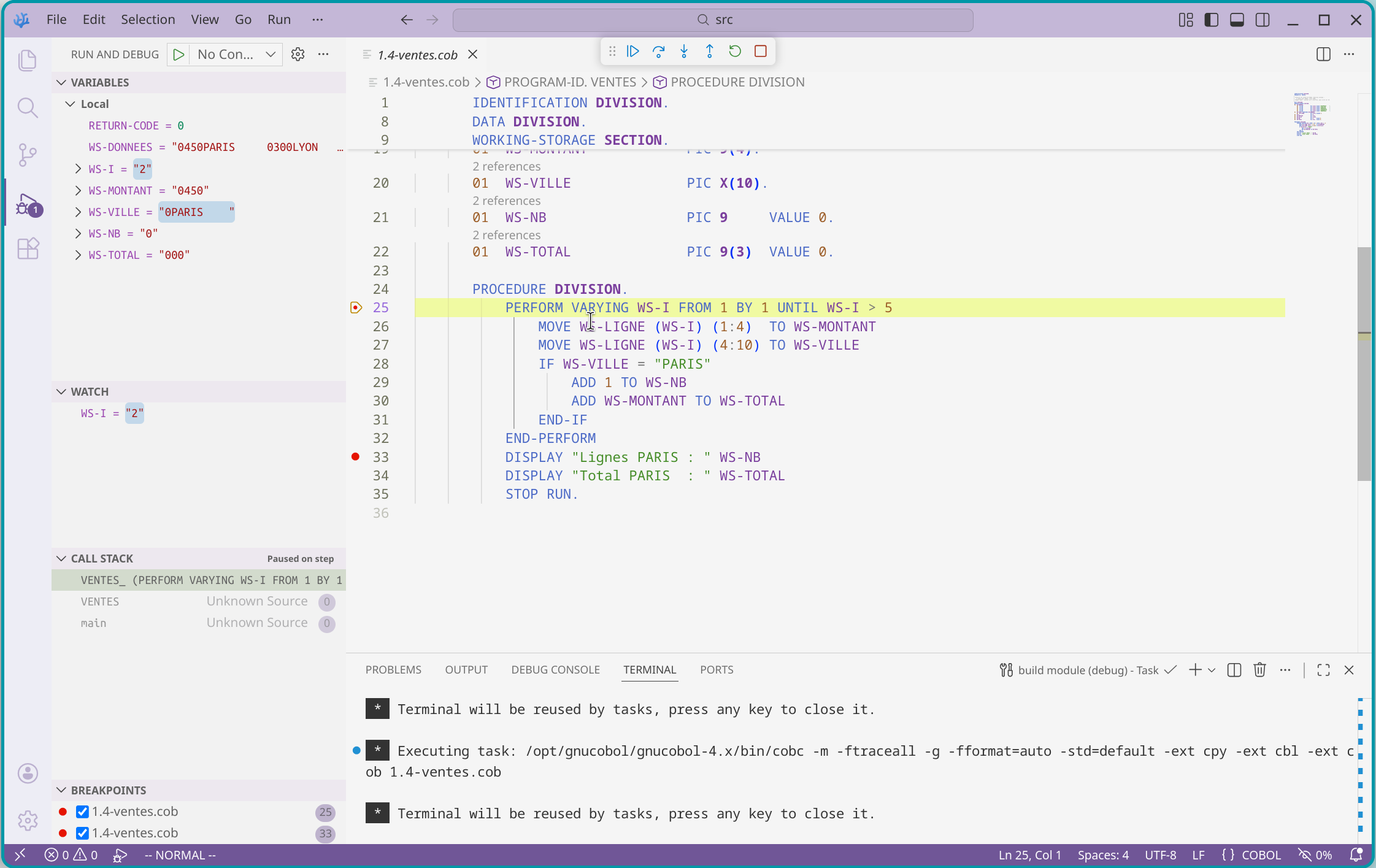
| Action | Raccourci |
|---|---|
| Poser ou retirer un point d’arrêt | F9 |
| Continuer jusqu’au prochain point d’arrêt, ou jusqu’à la fin du programme | F5 |
Pas à pas : exécuter la ligne, y compris tout un PERFORM ou CALL |
F10 |
Pas à pas détaillé : sur un PERFORM ou CALL, s’arrêter à sa première ligne |
F11 |
| Arrêter la session de débogage | Shift+F5 |
La vue Variables montre les données du programme ; survoler une variable dans le source affiche aussi sa valeur.
cobc est introuvableLe PATH ne contient pas GnuCOBOL. Sous Windows, fermez tous les terminaux
et VS Code après l’installation, puis rouvrez-les.
Ajoutez son répertoire à superbol.cobol.copybooks (et à -I pour cobc).
Le dialecte ou le format de source ne correspond pas au code : vérifiez
superbol.cobol.dialect et superbol.cobol.sourceFormat.
Activez superbol.forceSyntaxDiagnostics.
Le programme n’a pas été compilé en mode débogage.
Si votre problème n’est pas listé, cobc --info affiche la configuration
de GnuCOBOL (compilateur C, chemins de recherche, bibliothèques) :
joignez-la à votre demande d’aide.
Le manuel utilisateur décrit toutes les fonctionnalités et tous les réglages de SuperBOL Studio. Pour signaler un bug ou proposer une amélioration, ouvrez une issue sur GitHub.
Choisir SuperBOL, c'est s'adjoindre les services d'experts qui se concentrent sur leur plus grande valeur ajoutée.
La réussite de votre projet COBOL est à la croisée des chemins entre une intégration maîtrisée et une technologie de pointe.
Contactez-nous pour organiser une rencontre technique et bâtir ensemble votre trajectoire de succès.
Planifier une rencontre